Arkiv för ‘Okategoriserade’
Koll på himlen med din iPhone
 |
|  Författare:
 Skyview
Skyview är en unik astronomiapp som även har ett AR-läge (augmented reality) för aktuell vy, som låter dig rikta kameran mot himlen och identifiera himmelska föremål i appen.
Sky View har också alternativ så att du kan se banor på objekt, ta bilder av din nuvarande vy och kontrollera himmelsvyn efter datum och tid.
Skyview
Sky Safari
Sky Safari är utrustad med en kraftfull sökfunktion som hjäper dig att hitta olika typer av himakroppar som du letar efter. Det finns också en live-vy av himlen som rör sig när du flyttar din telefon, beroende på din position.
Sky Safari
Star Chart
StarChart appen har tre olika lägen. Den första är standardhimmelvy. Det andra är ett utforskningsläge som låter dig vandra över solsystemet. Det tredje läget kallas ”Moments in time”, vilket låter dig ta en virtuell titt på viktiga tidigare händelser i astronomin.
Standardappen har alla grundläggande funktioner du behöver, inklusive en inställningspanel som låter dig anpassa himmelvyn. Star Chart har också köp i app alternativ för att lägga till ytterligare funktioner.
StarChart
Star Tracker är en ganska grundläggande app där man bl.a. kan zooma in på det himmelska objektet som skärmen pekar på.
Star Tracker
Solar Walk 2 är en astronomiapp som fungerar som en encyklopedi av solen och solsystemet.
Tidsfältet kan användas för att resa i tid för att se hur himmelska föremål rör sig över tiden.
Solar Walk 2
 Postad i
Diabetesappar för iOS
Det finns en mängd användbara appar för den som vill ha digital hjälp att hålla koll på sin eller någon annans diabetes.
Läkemedelsverket varnar dock för diabetesappar som inte är CE-märkta, då de borde klassas som medicintekniska produkter, enligt myndigheten.
Eftersom apparna kan användas för att beräkna hur mycket insulin man ska ta anser man att det finns vissa risker för feldocering.
Diabetesapparna kan dock fungera som ett komplement till andra verktyg som vården tillhandahåller.
DiabetesNinja
Hjälper dig att hålla koll på blodsocker och beräkna intag av kolhydrater. Informationen kan delas med anhöriga.
Diasend
Dagbok för blodsockervärden och insulinpump. Tydliga grafer som kan delas med vårdgivare eller anhöriga. Möjlighet att ansluta aktivitetsmätare.
Injection Site Reminder
Hjälper den som tar insulin att rotera injektionsplatser på ett optimalt sätt. Språk Engelska.
MinMedicinApp
Håller koll på din medicinering. När man ska ta den. När recept ska förnyas. Vilka läkemedel som passa ihop, och mycket mera.
Glucool Diabetes
Dagbok för blodsocker, blodtryck, insulin, medicin/dosering, vikt, BMI, kolhydratintag, träning m m.
My Diabetes
Dagbok för blodsocker, insulin, medicinering, kolhydrater, injektionsställen m m. Språk engelska.
Dosemem
Hjälper diabetiker att anpassa insulindoseringen med hjälp av tidigare erfarenheter.
Diabetes og kulhydrattaelling
Räkna ditt kolhydratintag på ett enkelt och pedagogiskt sätt, genom att visa bilder på olika livsmedel.
Kolhydratskollen
Enkel guide för barn, för att förstå sambandet mellan mat, blodsocker och insulindoser. Med SMS-funktion.
Diabetes App Lite
Blodsockervärden, nutritionräknare. Värdena kan skickas till vårdgivaren.
mySugr Junior
En lekfull diabetesdagbok för barn, som ger möjlighet att skicka värden till förälderns telefon.
Diabetes UK Tracker
Dagbok för dina värden, insulin, kolhydrater, kalorier, vikt m m.
Språk engelska.
Diabetes Companion
Motiverande och rolig diabetesdagbok för dina värden, måltider, aktiviteter m m.
GlucoLog Lite
Dagbok för diabetiker. Samlar blodsocker- och ketonvärden.
Stöds av mätare . Värdena kan skickas till vårdgivaren.
Diabetes Diary
Dagbok som samlar alla dina data. Blodsocker, kolhydrat- och insulinintag. Språk engelska.
Insulin Dose Calculator Pro
Beräkna din insulindos. Hjälpmedel för att snabbt kunna ställa in insulindos till olika måltider och fysisk aktivitet.
Equalize Junior
Ett plattformsspel som lär barn att på ett enkelt och roligt sätt förstå hur t ex mat, rörelse och insulin påverkar deras sjukdom.
iOS Videoredigeringsappar
Apples nya sociala videoredigeringsapp Clips är framförallt tilltänkt för att redigera videoklipp innan de läggs upp på sociala medier. Appen fyller ett tomrum på marknaden eftersom till exempel Instagram saknar en inbyggd funktion för att redigera video.
Clips har fått mellan 500 000- 1 miljon nedladdningar bara under de första fyra dagarna sedan lanseringen.
25 procent av nedladdningarna har gjorts från USA och 16 procent av nedladdningarna från Kina. Därefter följer i fallande ordning; Japan, Ryssland och Hongkong.
Graviditetskontroll
Att kontrollera sin graviditet med säkra perioder är inget nytt. Det som är nytt är att man kan använda sin mobil och appen natural cycles som är en naturliga födelsekontrollapp. Tanken är att använda analys i stället för kondomer eller p-piller för att förhindra graviditeter. Och med en app så blir metoden mer effektiv än tidigare. Metoden är 99 procent effektiv och använder den mest verkningsfulla algoritmen som finns för att ange när en kvinna är fertil eller inte.
Apples återköpsprogram börjar gälla även andra tillverkares smartphones
Apple öppnar nu upp för att i sina Apple Retail stores även ge ersättning gamla mobiler av andra märken som Windows Phone, Blackberry och Androidmobiler. Ersättningen som kunden erhåller kan användas till att köpa en ny iPhone 5c, iPhone 6 eller iPhone 6 Plus. Dock inte Apple watch. Redan år 2013 lanserade Apple sitt återköpsprogram för återvinning av använda iPhones och 2014 utvidgades det till att gälla även iPads. Och 2015 öppnar man alltså upp för återköp även av androidmobiler, med förhoppning om att få androidägare att byta till iPhone. Återköpsprogrammet som även omfattar andra modeller än apples egna finns för närvarande tillgängligt i Apple retail stores i USA, Frankrike, Storbrittanien, Tyskland, Kanada, och Italien. Samtidigt utvidgar man det geografiska omfånget för återköp av iPhone och iPads till att även gälla Kina.
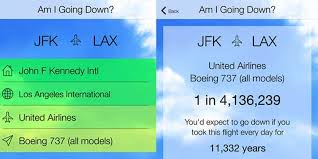
Appen Am I going down visar sannolikheten att ditt plan kommer störta
Med appen Am I going down kan du ange mellan vilka flygplatser du flyger och vilken typ av flygplan det är och så får du fram sannolikheten för att planet ska störta.
Som tur är blir sannolikhten ganska liten, men frågan är om den flygrädde känner sig tryggare med denna app eller inte.
Förhoppningsvis har du mobilen i flightmode i alla fall om du använder appen ombord på flygplanet, för annars finns det en viss risk för att sannolikhten att störta ökar något.
Spel och nöjen på din iPhone
Om du har tråkigt idag och har en smartphone som t.ex. en iPhone så finns det flera sätt råda bot på
tråkigheten. Det finns många appar designade för att göra mycket nytta som t.ex. Waze och Whatsup,
men tittar man på spel så finns det ett stort träsk av rätt dåliga gratisappar också. Alla spel är dock inte
dåliga som t.ex Asphalt 7.
Dock finns det också riktigt bra spel, i synnerhet de som konverterats från brädspel. När det gäller
brädspel så kanske många i första hand tänker på monopol, schack och backgammon, men i det här
fallet är det spel i modernare tappning. Brädspel har idag genomgått en revolution och är omåttligt
populära, även o digital form. I Ticket to Ride som finns i appstore skall du med både strategi och tur
skapa ett järnvägsnätverk genom antingen USA eller Europa och samtidigt försöka slå telefonen eller
kompisarna i antalet poäng. Det finns självfallet som sk pass and play, vilket innebär att man skickar
telefonen mellan varandra. Dock kan man spela online också. Ett annat brädspel som är bra är Lords of
Waterdeep eller LoW som andra kallar det. Där spelar du en ledare för en mäktig familj i en stad som
tävlar med andra familjer om makten genom att utföra diverse uppdrag i en fantasy värld. Det är väldigt
lätt att lära sig och en verklig bestseller.
Om brädspel och andra enklare spel inte är din grej så kan man faktiskt spela många casinospel direkt på sin iPhone eller surplatta.
Idag är det nästan bäst att spela på sin iPad eftersom skärmen är större och på
det sättet ger en bättre känsla. I flera av spelen kan man också vinna riktigt mycket pengar. En person
vann flera miljoner när han spelade sloten Mega Fortune för ett tag sedan! För att du skall ha mer
pengar att röra dig med när du börjar spela så brukar nästan alla nätcasinon ge dig en bonus. Du kan
läsa mer om bonusar och deras villkor på bonus24
Update!
Med släppet av iPhone X har mängder av nya spel trätt fram och visat sitt rätta jag. Det ska exempelvis vara grymt att spela Virtuella spel på denna telefonen. 2018 kan vi förvänta oss flera stora spel med denna typ av teknik och många är redan där. Ovan nämner vi casinospel som funkar utmärkt på iPhone. Artikeln skrevs för en bra tid sedan och även i online casinoindustrin har det hänt grejer. VR casino och virtuell börjar bli riktigt stort. Hos Betway casino kan du spela virtuell sport exempelvis.
Träna arbetsminne
Många väljer att spela småspel på sin mobil när de har några minuter över. Som tidsfördriv för att slippa ha långtråkigt så är det är bra ide. Men den som är smart, eller vill bli smart väljer spel som dessutom tränar minnet.
Framför allt är det arbetsminnet man kan träna upp med små spel. Att träna upp arbetsminnet har visat sig vara ovärderligt för att kunna kontrollera sin koncentration och undvika koncentrationssvårigheter.
Mandalas memory training
Spelet går ut på att man ska färglägga en figur på samma sätt som den exponerats en stund tidigare.
Appen tränar minnet och kan spelas såväl av barn som vuxna. Man tränar arbetsminne och visualisering och genom att öka tidsintervallet efter exponeringen kan man förbättra sitt fotografiska minne och öka läshastigheten.
DEMO:
Memorytrain
För barn passar kanske appen memory train med den svenska översättningen minne tåget som tränar barns arbetsminne genom att hjälpa en elefant som sitter i en tågvagn på väg till cirkusen att komma ihåg till exempel vilken av tre färger de föremål som passerade utanför fönstret hade. Efter hand bli spelet svårare och tåget går fortare. När man svarar rätt blir elefanten jätteglad och spelaren får en stjärna samt poäng. Om man svarar fel får man fler chanser och hastigheten dras ner. Detta göra att barnet blir motiverat att fortsätta även när spelet blir svårare.
Det finns tio olika nivåer att ta sig igenom innan elefanten är framme vid cirkusen. Spelet fungerar bäst på iPad för barn då det blir lite plottrigt på en iPhone. Det finns möjligheter för fyra spelare att spela parallellt eller tillsammans. Appen kostar 15kr
Memorygames for kids
Om ditt barn ska låna din iPad eller iPhone, varför inte se till att de får passa på och träna minnet lite. Appen är gratis att ladda ner men det är bara de två första kategorierna som är gratis. Resten för man köpa till. Spelaren ska memorera korts placeringar och lär sig också orden I de olika kategorierna djur, fåglar, insekter, mat, människor, havet, transport, siffror samt färger och former. Man kan spela i svårighetsgraderna lätt, normal eller svår.
Livescore ger sportresultat i mobilen
Om du bara ska ha en app för sportresultat i mobilen är det livescore.
Liten och snabb app med sportresultat från de flesta ligorna som hämtas från livescore.com Så oavsett om du vill följa fotboll, tennis, basket eller hockey så ger livescore dig snabba resultat. Helt gratis.
iPhone / iPad Strategispel
Varför inte använda din iPhone eller iPad till att utveckla din strategiska förmåga genom något utmanande strategispel. Du kan spela när du har lite tid över och sedan pausa när verklighetens utmaningar kallar. Men akta dig så att inte spelets utmaningar tar över. Belöningen för att lyckas i spelet är inte lika stor som att lyckas i verkligheten. Men det ena behöver ju inte utesluta det andra.
Game dev story
Har du alltid drömt om att driva ditt eget spelutvecklingsföretag. Om drömmen inte känns så realistisk kan Game dev story vara din räddning. Här spelar du som chef över ett nystartat spelföretag som naturligtvis ska utveckla ett framgångsrikt spel. Du måste hantera utmattade programmerare, deadlines och naturligtvis buggar som måste åtgärdas.
Så har du inte 50000kr för att starta ett aktiebolag kanske du iallafall har 28kr för att ladda ner appen Game dev story.
Föredrar du tower defensespel hittar du tips på sådana här.